Recruiting
Die Recruiting Funktion hilft Ihnen dabei, Stellen auszuschreiben, Bewerber zu verwalten und diese auch gleich einzustellen oder abzulehnen. Durch die direkte Integration in Pentacode wird dabei der Bewerbungsprozess für Sie, als auch für den Bewerber deutlich vereinfacht.
Ausschreibungen Verwaltungsansicht
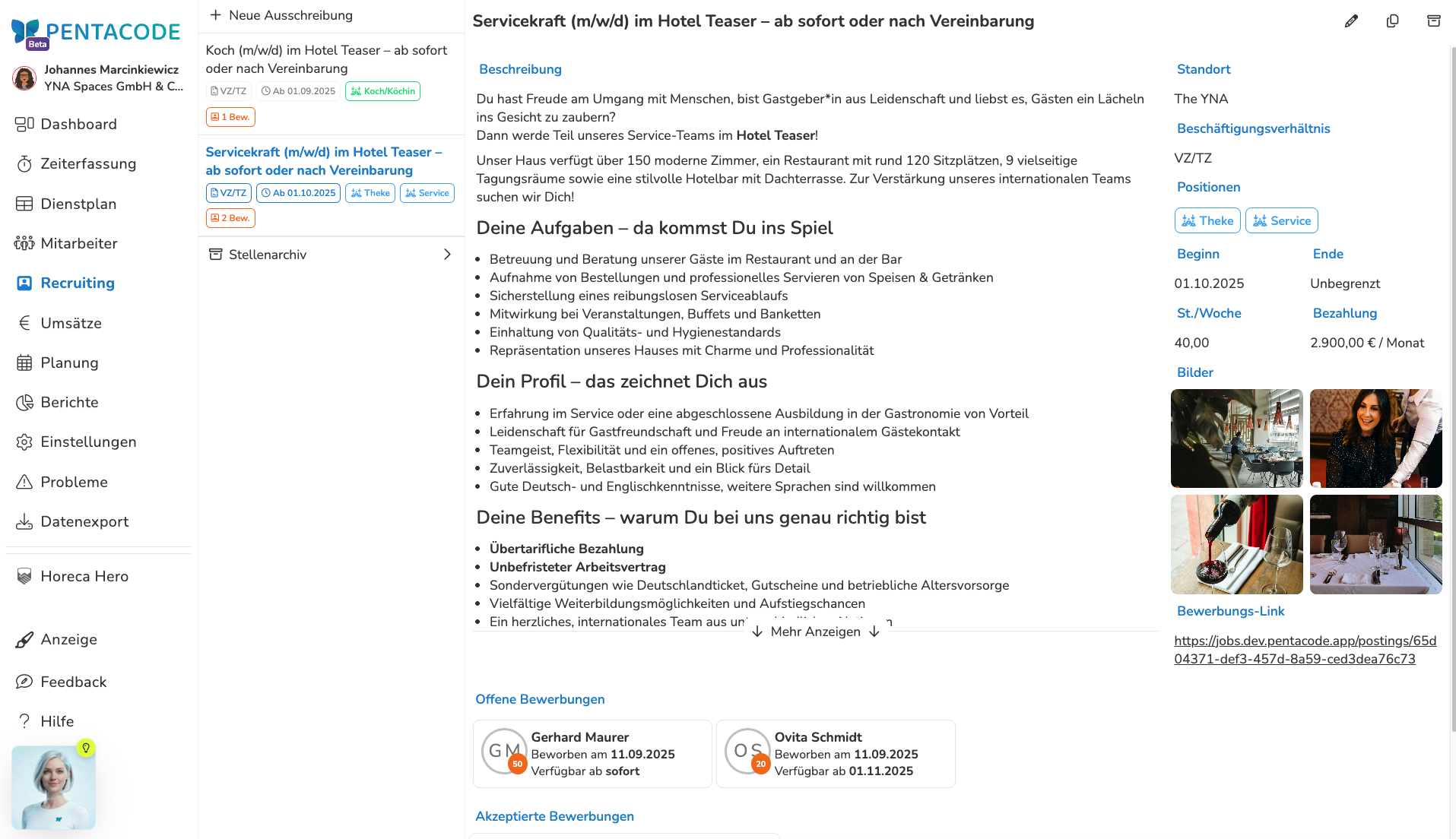
In die Ausschreibungsübersicht gelangen Sie über den Punkt im Hauptmenü. Hier können Sie nun auf einen Blick all ihre aktiven Stellenausschreibungen einsehen und verwalten. Links sehen Sie eine Liste mit allen aktiven Stellenausschreibungen, wobei nur der Titel und die wichtigsten Informationen angezeigt werden. Klicken Sie auf eine der Ausschreibungen, öffnet sich diese im mittigen Fenster und Sie können den Text, sowie alle Details der Ausschreibung einsehen.
Ausschreibung erstellen
So erstellen Sie eine neue Ausschreibung:
- Klicken Sie auf über der Ausschreibungs-Liste.
- Es öffnet sich das Formular zum Erstellen einer neuen Ausschreibung, wo Sie den Ausschreibungstitel, Beschreibung und verschiedene Konditionen zur Stelle angeben können. Zusätzlich können Sie pro Ausschreibung eine individuelle automatische Eingangsbestätigung oder vorbereitete Absage, sowie Bilder hinterlegen. Geben Sie die gewünschten Angaben ein und klicken Sie auf .
Eine Liste der verfügbaren Felder und deren Beschreibung finden Sie unter Felder & Eigenschaften.
Ausschreibung bearbeiten
Nachdem Sie nun erfolgreich eine Ausschreibung erstellt haben, wollen Sie diese eventuell korrigieren oder abändern. Dies tun Sie wie folgt:
- Wählen Sie in der Ausschreibungsübersicht eine Ausschreibung, indem Sie auf den entsprechenden Eintrag in der Liste auf der linken Seite klicken.
- Klicken Sie den -Button in der rechten oberen Ecke.
- Nehmen Sie die gewünschten Änderungen vor und klicken Sie auf .
Ausschreibung archivieren und löschen
Wenn Sie eine Ausschreibung nicht mehr benötigen, etwa weil Sie einen geeigneten Bewerber gefunden haben, lassen sich diese einfach archivieren und sogar löschen. Bewerbungen aus archivierten Ausschreibungen können weiterhin eingesehen und kontaktiert werden - so behalten Sie den Überblick:
- Wählen Sie in der Ausschreibungsübersicht eine Ausschreibung, indem Sie auf den entsprechenden Eintrag in der Liste auf der linken Seite klicken.
- Klicken Sie den -Button in der rechten oberen Ecke.
- Bestätigen Sie die Aktion durch einen Klick auf .
- Archivierte Ausschreibungen finden Sie im -Stellenarchiv auf der linken Seite unter der Ausschreibungsübersicht.
- Im -Stellenarchiv können Sie nicht mehr benötigte Ausschreibungen oder doppelt eingegangene Bewerbungen über einen Klick auf -Button oben rechts löschen.
Achtung Gelöschte Ausschreibungen und Bewerbungen können nicht wiederhergestellt werden!
Archivierte Ausschreibung verwalten
Wenn Sie eine Ausschreibung archiviert haben, können Sie diese erneut ausschreiben oder als Vorlage für eine neue Stellenausschreibung verwenden:
- Wählen Sie im Stellenarchiv eine Ausschreibung aus, indem Sie auf den entsprechenden Eintrag in der Liste auf der linken Seite klicken.
- Klicken Sie in der ausgewhälten Ausschreibung oben rechts auf den -Button um eine Ausschreibung zu reaktivieren oder auf den -Button um eine Ausschreibung als Vorlage zu verwenden.
- Bestätigen Sie eine Wiederherstellung durch einen Klick auf oder nehmen Sie Ihre Anpassungen vor und klicken auf wenn Sie eine Vorlage genutzt haben.
Hinweis Wenn Sie eine archivierte Ausschreibung reaktiviert haben, bleibt der Ausschreibungs-Link für die Ausschreibung bestehen. Nutzen Sie eine archivierte Ausschreibung als Vorlage, wird ein neuer Ausschreibungs-Link erstellt.
Felder & Eigenschaften
Eine Stellenausschreibung besteht im Wesentlichen aus einem Ausschreibungs-Titel und einer frei formatierbaren Beschreibung. Darüber hinaus können Sie verschiedene Details wie Arbeitsbeginn und -ende, Wochenstunden und Bezahlung angeben. Diese Angaben sind optional, können aber potenziellen Bewerbern eine bessere Vorstellung von den Arbeitsbedingungen geben. Darüber hinaus werden die hier getroffenen Angaben beim Einstellen eines Bewerbers direkt übernommen. Es lohnt sich also, diese Angaben so vollständig wie möglich auszufüllen!
Titel
Der Ausschreibungs-Titel dient als Überschrift sollte die Stelle mit wenigen Stichworten zusammenfassen. Der Ausschreibungstitel ist auf 100 Zeichen beschränkt - fassen Sie sich also kurz. Details wie Arbeitsbeginn, Bezahlung etc. können Sie in die in der Beschreibung oder in den vorgesehenen Feldern eintragen.
Beschreibung
In dem Feld Beschreibung können Sie so viele Details über die ausgeschriebene Stelle eintragen, wie Sie möchten. Dabei werden Ihnen verschiedene Formatierungsoptionen geboten, mit denen Sie die Anzeige nach Ihren eigenen Wünschen gestalten können.
Nehmen Sie sich die Zeit, eine möglichst ansprechende und informative Beschreibung zu erfassen. Sie sollte nicht nur auf die Details der Stelle eingehen, sondern auch vermitteln, was Sie sich von Ihren Bewerbern erwarten und was Ihr Unternehmen zu einem attraktiven Arbeitsplatz macht!
Tipp: Erwarten Sie bestimmte Angaben von Ihren Bewerbern, so wie etwa vorhandene Qualifikationen oder Berufserfahrung? Dann erwähnen Sie dies in der Beschreibung, damit Bewerbe Ihre Fragen direkt in der Bewerbung beantworten können!
Formatierungsoptionen
Oberhalb des Textfeldes für die Beschreibung der Stelle finden Sie mehrere Buttons, um den Text zu formatieren und ansprechender zu gestalten. Blau dargestellt sind sie aktiviert, weiß hingegen deaktiviert.
- Mit dem H-Button können Sie Unterüberschriften in die Beschreibung einbauen - besonders nützlich um Teile der Beschreibung voneinander abzugrenzen.
- Mit dem T-Button wechseln Sie wieder auf normalen Fließtext, nachdem Sie eine Unterüberschrift eingefügt haben.
- Mit dem B-Button schreiben Sie Text fett um bestimmte Wörter oder Paragrafen besonders hervorzuheben.
- Mit dem I-Button schreiben Sie Text kursiv, damit der Leser ein besonderes Augenmerk auf diese Teile wirft.
Standort
In der Leiste Standort können Sie auswählen für welchen Standort ihres Unternehmens die Stelle ausgeschrieben werden soll. Klicken Sie dazu auf den kleinen Pfeil und wählen Sie den gewünschten Standort aus.
Beschäftigungsverhältnis
Hier können Sie die Vertragsart auswählen, die Sie mit dem gesuchten Mitarbeiter abschließen wollen. Wenn Sie auf den kleinen Pfeil drücken, können Sie zwischen Festangestellter, Aushilfe, Auszubildender, freier Mitarbeiter und Saisonarbeiter wählen.
Positionen
Unter Positionen können Sie auswählen in welcher Position der Angestellte zukünftig arbeiten soll. Auch hier können Sie über das Drop-down Menü wieder die gewünschten Positionen auswählen, wobei Sie einer Bewerbung mehrere Positionen zuschreiben können. Mehr Informationen zum Thema Positionen und Abteilungen finden Sie unter Einstellungen/Arbeitsbereiche.
Beginn und Ende
Bei Beginn können Sie den gewünschten Anfang des Arbeitsverhältnisses angeben. Sollten Sie diese Stelle ab sofort füllen wollen, lassen Sie das Textfeld einfach frei. Unter Ende können Sie zudem die Befristung des Arbeitsverhältnisses angeben. Sollten Sie die Stelle unbefristet ausschreiben wollen, lassen Sie auch dieses Feld frei.
Wochenstunden
Hier können Sie angeben, wie viele Stunden der Mitarbeiter voraussichtlich wöchentlich arbeiten wird.
Bezahlung
Unter St. / Woche können Sie die geplanten Wochenstunden für diese Stelle angeben. Während Sie unter Bezahlung den veranschlagten Lohn angeben. Geben Sie dazu in das Textfeld, welches standardmäßig mit dem Mindestlohn gefüllt ist, die gewünschte Entlohnung ein. Rechts davon können Sie nun entscheiden, ob dieser Betrag pro Stunde oder monatlich ausgezahlt wird.
Keine Panik: Alle in der Ausschreibung spezifizierten Details können nachträglich noch bearbeitet werden. Sie dienen lediglich der ersten Information der Bewerber und dem schnellen Einstellen in Pentacode.
Bilder
Bilder sagen mehr als tausende Worte! Visuelle Eindrücke können Sie ihre Ausschreibung noch attraktiver gestalten und Bewerbern ein besseres Gefühl für Ihr künftiges Arbeitsumfeld geben. Sie können bis zu 4 Bilder hochladen, wobei das erste Bild als Titelbild für das veröffentlichte Bewerbungsformular dient. Das Anhängen von Bildern ist optional, aber wir empfehlen mindestens ein Bild zu Ausschreibung hinzuzufügen, da dies die Anzeige visuell deutlich ansprechender macht.
So fügen Sie Ihrer Ausschreibung ein Bild hinzu:
- Klicken Sie auf den Button unter Bilder.
- Wählen Sie die gewünschte Bilddatei von Ihrer Festplatte durch einen Doppelklick.
Achtung Achten Sie darauf während des Erstellens einer Ausschreibung nicht das Recruiting Fenster zu verlassen, da sonst die nicht gespeicherte Stelle gelöscht wird.
Eingangsbestätigung
Passend zu Ihrer Stellenausschreibung können Sie eine Eingangsbestätigung hinterlegen. So werden Bewerber automatisch mit einer zur Ausschreibung passenden und von Ihnen definierten Mail über den Bewerbungseingang informiert. Zudem können Sie eine gesonderte Mailadresse hinterlegen, an die sich Bewerber bei Fragen wenden können.
- Klicken Sie auf den Button unter Eingangsbestätigung.
- Hinterlegen Sie einen Titel und passenden Text für die automatische Eingangsbestätigung.
- Klicken Sie auf .
Automatische Absage
Nicht jede Bewerbung erfüllt Ihre Erwartungen oder Anforderungen. Damit Sie nicht jedesmal einen neue Absagemail formulieren müssen, können Sie eine auf die Ausschreibung angepasste Absage vorformulieren und bei Absage einer Bewerbung direkt an den Bewerber senden.
- Klicken Sie auf den Button unter Automatische Absage.
- Hinterlegen Sie einen Titel und passenden Text für die Absage.
- Klicken Sie auf .
Bewerbungsprozess
Nachdem Sie eine Ausschreibung erstellt haben, geht es nun darum die Stelle zu veröffentlichen und die Bewerber zu verwalten. Dazu bietet ihnen Pentacode praktische Link zum Publizieren der Ausschreibung, ein eigenes Bewerbungsformular und eine Funktion zum Einstellen auf Probe.
Bewerbungslink teilen
Sobald Sie eine Ausschreibung erstellt haben generiert Pentacode automatisch einen Bewerbungslink. Über diesen können sich potenzielle Bewerber die Stelle anschauen und sich bei Interesse gleich bewerben. Sie können den Link sehen, indem sie in der Ausschreibungsübersicht eine Ausschreibung auswählen. Nun wird in der rechten unteren Ecke unter Bewerbungs-Link der Link angezeigt. Mit einem Rechtsklick und der Option Adresse des Links kopieren können Sie diesen zwischenspeichern und mit der Tastenkombination strg + V nun beliebig einfügen.
Tipp: Posten Sie den Bewerbungslink am Ende ihrer Ausschreibungen auf ihrem Social-Media Kanälen, Jobbörsen oder per QR-Code direkt in ihrem Betrieb. Pentacode macht den Rest - den Link müssen Sie aber noch selbst publizieren.
Das Bewerbungsformular
Nachdem ein interessierter Bewerber auf ihre Ausschreibung gestoßen ist und den Bewerbungslink angeklickt oder eingescannt hat, gelangt er in die Bewerberansicht. Hier sieht er zum einen Titel, Inhalt und Details der Stelle, zum anderen kann er sich über ein Formular direkt bewerben.
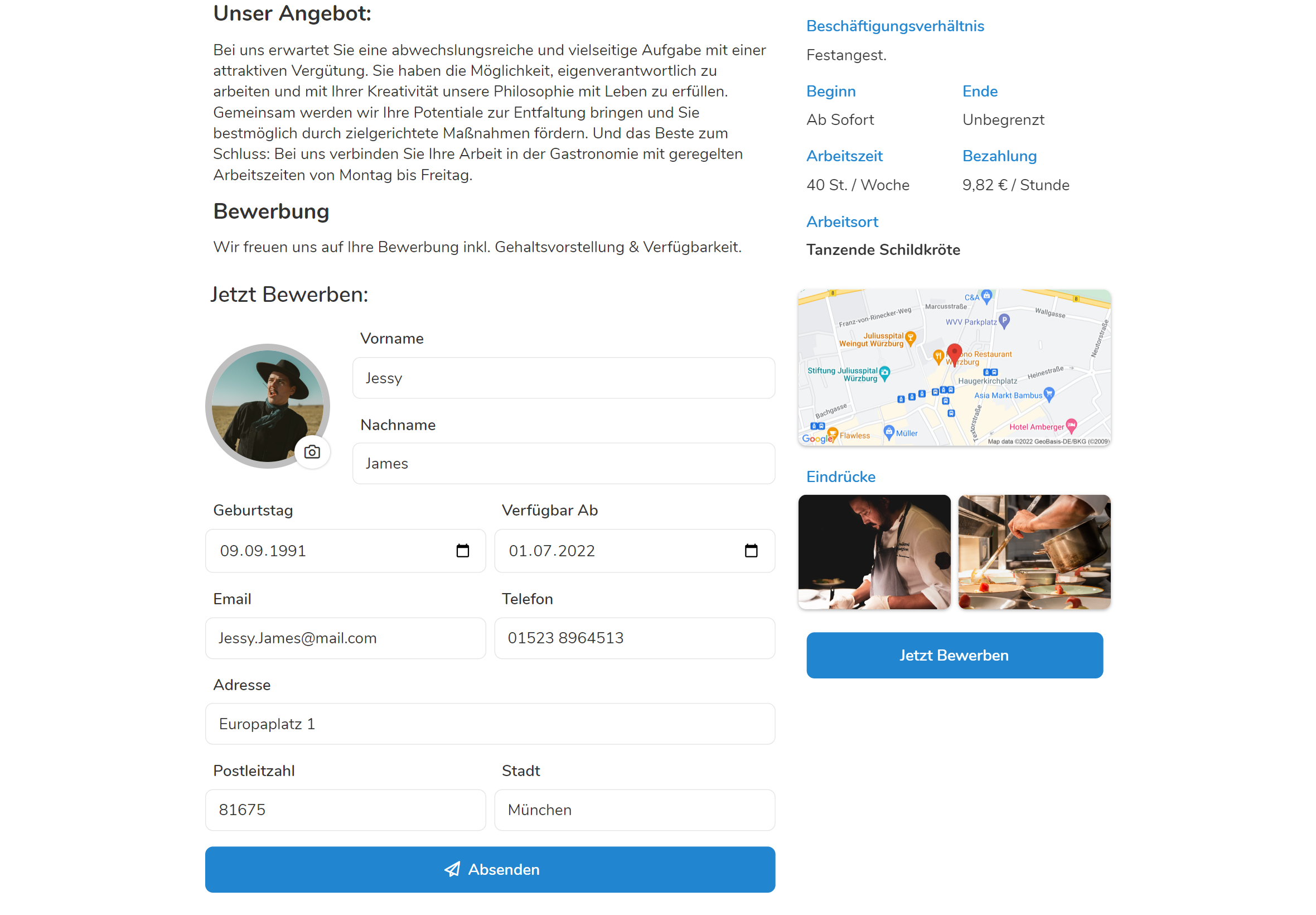
In diesem Formular wird er gebeten seine verpflichtenden Daten anzugeben - darunter zählen Vor- und Nachnamen, Geburtsdatum, Email Adresse, Telefonnummer, Verfügbarkeit und Wohnadresse. Zudem kann er einen kurzen Text und weitere Bewerbungsunterlagen wie z.B. einen Lebenslauf oder Arbeitszeugnisse und ein Bewerbungsfoto hochladen, um diese der Bewerbung beizufügen. Mit einem Klick auf landet die Bewerbung nun direkt in ihrem Pentacode Verwaltungszugang.
Bewerber einsehen
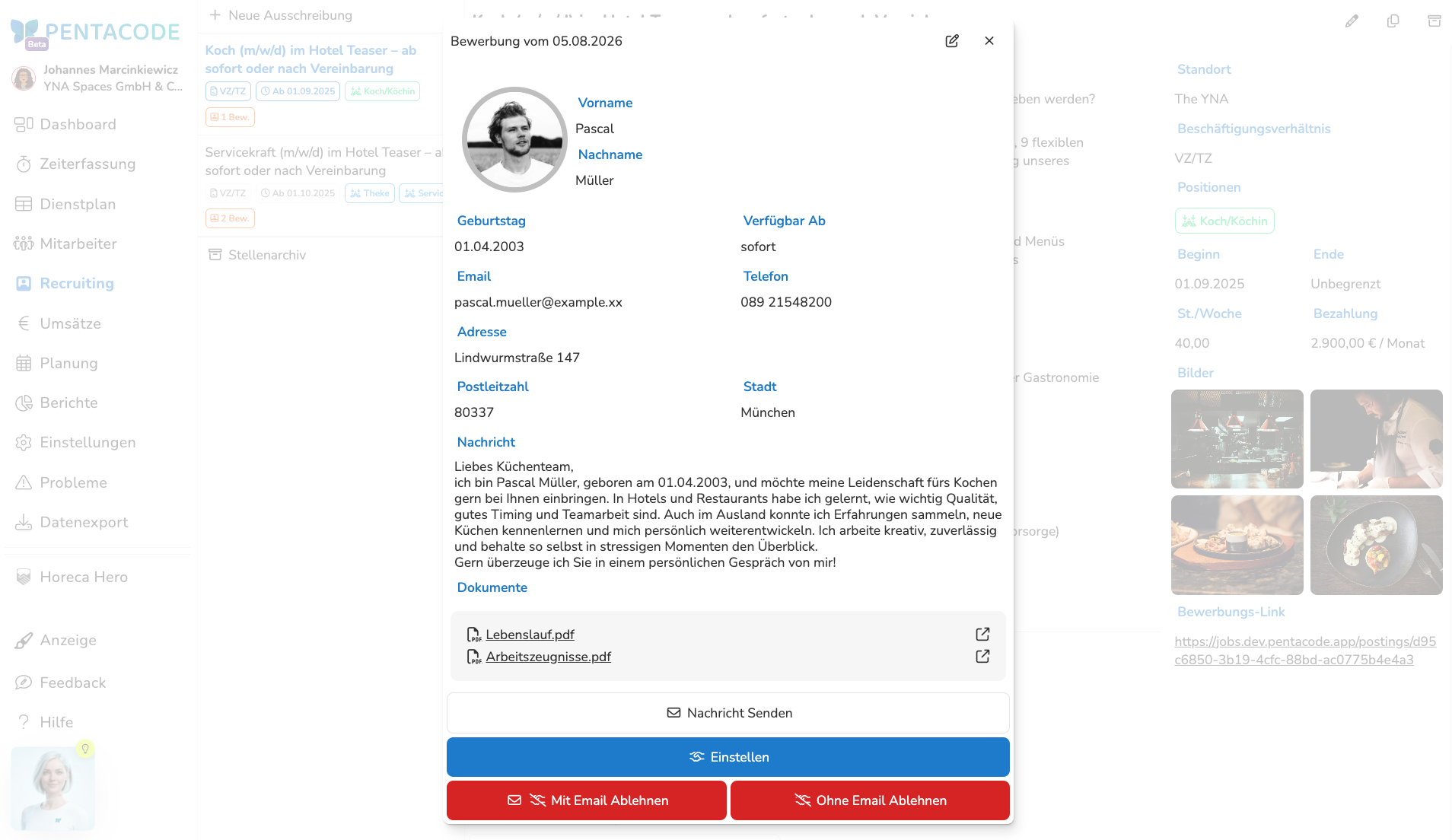
Nachdem Sie den Bewerbungslink publiziert haben, sollten Sie schnell die ersten Bewerbungen erhalten. Diese finden Sie in der entsprechenden Ausschreibung unterhalb der Beschreibung, wo Sie Namen, Alter, die Verfügbarkeit Anschreiben und Bewerbungsunterlagen des Mitarbeiters sehen. Klicken Sie auf einen Bewerber, um dessen Detailansicht zu öffnen.
Bewerber einstellen
Sie haben den perfekten Bewerber gefunden? Dann ist es an der Zeit, diesen in Pentacode als Mitarbeiter anzulegen! Dazu öffnen Sie einfach die Detailansicht des Bewerbers und klicken auf .
Es öffnet sich nun der Dialog zum Erstellen eines neuen Mitarbeiters, wo alle verfügbaren Daten des Bewerbers (Namen und Adresse, Email, Telefon etc.) so wie die Beschäftigungsdetails aus der Ausschreibung (Positionen, Wochenstunden etc.) bereits ausgefüllt sind. In der Bewerbung enthaltene Dokumente werden direkt in die Digitale Personalakte übernommen Sie müssen also nur noch die fehlenden Daten nachtragen und der Mitarbeiter ist im Handumdrehen angelegt!
Tipp: In vielen Fällen möchten Sie den Kandidaten vermutlich erst zu einem Probearbeitstag einladen, bevor Sie ihn endgültig einstellen. Hierfür können Sie die Funktion Mitarbeiter auf Probe perfekt geeignet!
Bewerbungsnotizen
Zu jeder eingegangenen Bewerbung können Sie Notizen hinterlegen. Diese Notizen unterstützen aktiv den Bewerbungsprozess. Klicken Sie in einer eingegangenen Bewerbung auf den Button um eine Notiz zu hinterlegen. Wurde eine Notiz hinterlegt, wird der Button orange angezeigt.
Hinweis Bewerbungsnotizen sind von allen Managern mit ausreichenden Zugriffsrechten einsehbar und nicht profilabhängig!
Bewerber ablehnen
Nicht jeder Bewerber ist für die ausgeschriebene Stelle geeignet. Um ungeeignete Kandidaten auszusortieren, öffnen Sie einfach deren Detailansicht und klicken Sie auf um die hinterlegte automatische Absagemail zu versenden oder auf um die Bewerbung ohne Antwort abzulehnen. Die Bewerbung wird dann unter Abgelehnte Bewerbungen angezeigt.
Tipp: Abgelehnte Bewerber können Sie unter Abgelehnte Bewerbungen der aktiven Stellenanzeige oder im [Stellenarchiv] weiterhin einsehen.